
【スマホで完結】小規模企業共済のオンライン申込手順①(準備・マイナンバー編)|税理士が実際の画面で解説
 清澄会計事務所
こんにちは。江東区で税理士をしている中明(なかあき)です。
個人事業主や経営者の「退職金」としておなじみの小規模企業共済。実は今、スマホだけで(郵送なしで)簡単に申し込めるようになっています。
「公式サイトのマニュアルは長くて読むのが大変…」という方のために、私がスマホで申し込んだ時の実際の画面(スクリーンショット)をそのまま並べて解説します。
画像が多くなるため、記事を2回に分けています。今回は準備〜マイナンバー連携までを解説していきます。
ちなみにわたしはスクリーンショットを取りながら進めたので30分ほどで申し込みが完了しました。通常であれば30分もかからずさくっと申し込みができると思います!
目次
1.そもそも小規模企業共済とは?
まず小規模企業共済(以下、共済)について簡単に紹介します。共済とは、「経営者のための退職金制度」です。
最大のメリットは「掛金が全額所得控除になる」ことです。そのため、将来の退職資金をためつつ、足元の節税も期待できるので、人気の制度となっています。
ここでは制度の詳細の解説は省略しますが、小規模企業共済についてもっと詳しく知りたいという方は、こちらのコラムもおすすめです。
[中小企業や個人事業主なら小規模企業共済がおすすめ!税理士がメリットとデメリットをわかりやすく解説]
2.申請を始める前に手元に用意するもの
スマホでの申請の途中で止まらないために、以下の用意からスタートしてください。特にマイナンバーカードの暗証番号は忘れがちなので要チェックです。
【申請のために用意するもの】
| 用意するもの | チェックポイント |
|---|---|
| マイナンバーカード | 暗証番号も用意しておきましょう |
| スマートフォン | 事前に「マイナポータル」アプリをインストールしておくとスムーズです |
| キャッシュカードなど | オンラインでの口座振替設定に使用します |
| 確定申告書の控えなど | スマホのスクショ等でもOK |
3.手順1:中小機構サイトへアクセス
さて、用意ができたところで早速共済のサイトにアクセスしましょう。共済のサイトは「小規模企業共済 加入」などと調べても出てきますし、以下のURLからもアクセスできます。必ず「go.jp」のリンクであることを確認しましょう。
[共済サポートnavi]
https://kyosai-web.smrj.go.jp/
「共済サポートnavi」の画面
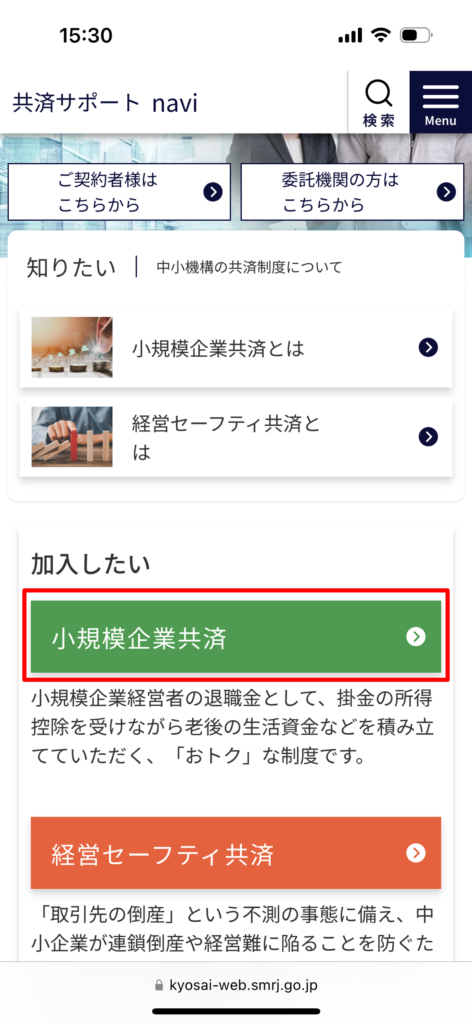
「共済サポートnavi」にアクセスしたら、上記の画面になります。小規模企業共済のほかに、経営セーフティ共済もありますが、ここでは、「小規模企業共済」をクリックします。
「共済サポートnavi 手続き方法」の画面
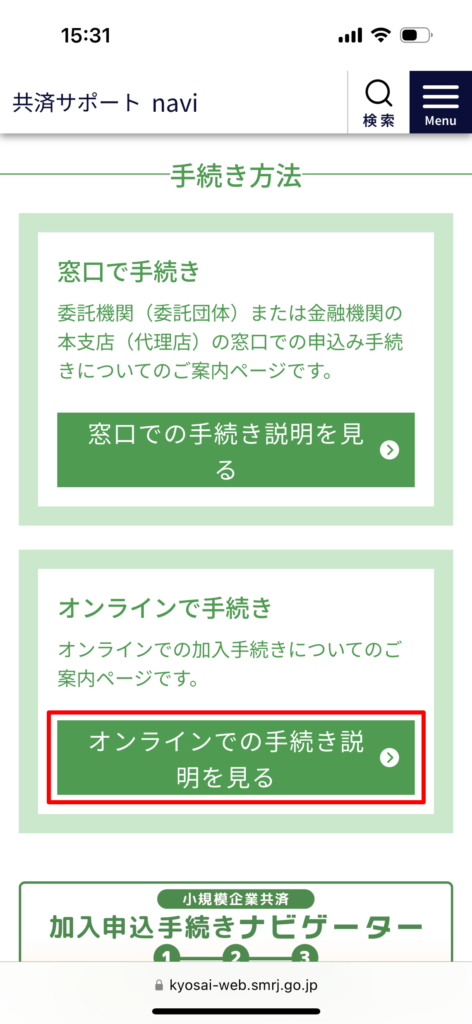
手続き方法の画面へ移動しますので、ここでは「オンラインでの手続き説明を見る」をクリックします。
「共済サポートnavi 小規模企業共済 加入手続きへ」の画面
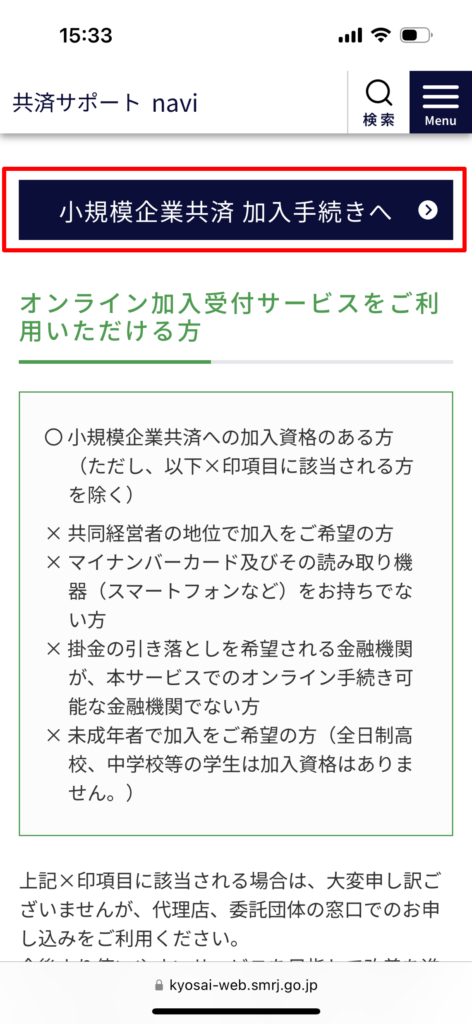
加入手続きへの画面に移動しますので、ここでは「小規模企業共済 加入手続きへ」をクリックします。なお、オンラインで加入できる方についての説明も記載されているので、あわせてチェックしましょう。
【注意】インターネットバンキング契約がない金融機関の場合、スマホでは口座振替の設定が完了できず、オンライン申し込みができない可能性があります。
「メールアドレス登録」の画面
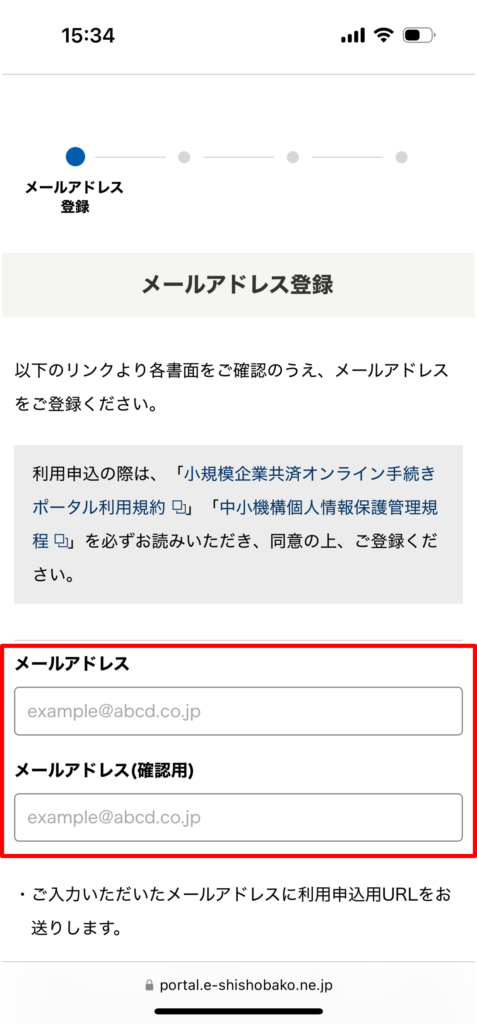
ここから加入手続きがスタートです。 まずメールアドレスを登録します。このアドレスに利用申込用URLが送られてきます。
【注意】 Gmailなどでは迷惑メールボックスなどに入ってしまう場合もあるので、送ったのに届かないなという方はそちらのボックスも確認してみましょう。
4.手順2:マイナンバーカードでログイン・連携
届いたURLからサイトにアクセスすると、「契約者基本情報読み取り」画面が開きます。
「契約者基本情報読み取り」の画面
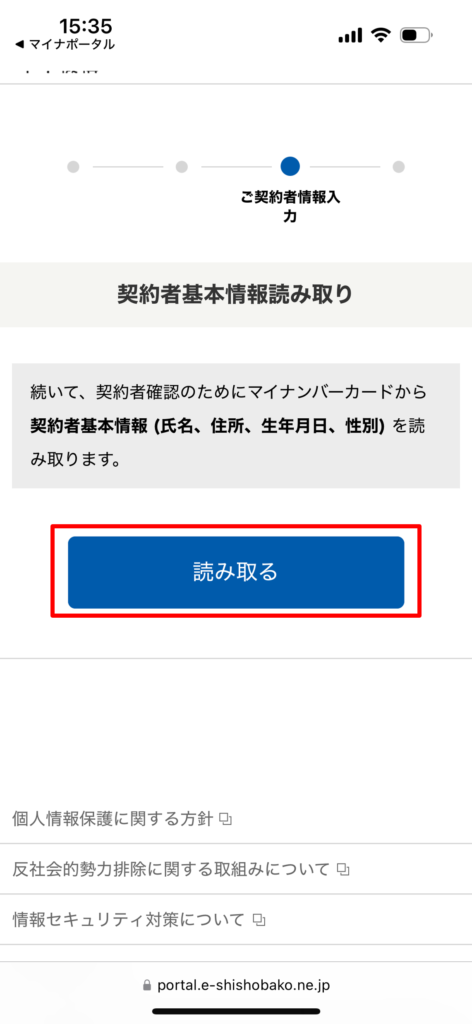
ここで、マイナンバーカードを使用して、基本情報を読み込んでいきます。
「カードの読み取り」の画面
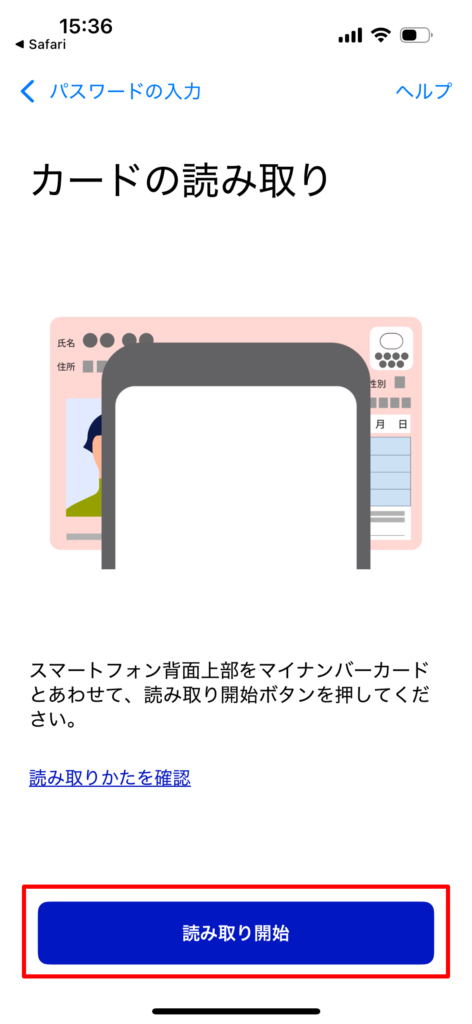
画面の指示に従い、マイナポータルアプリを起動してカードを読み取ります。
【ワンポイント】 スマホの機種によって読み取り位置が異なります。カードにスマホをぴったり当てたら、読み取り完了の表示が出るまで絶対に動かさないのがコツです。
5.手順3:本人情報の確認
カードの読み取りに成功すると、以下の「契約基本情報確認」の画面が開きます。 氏名や住所が自動で入力されているはずです。
「契約者基本情報確認」の画面
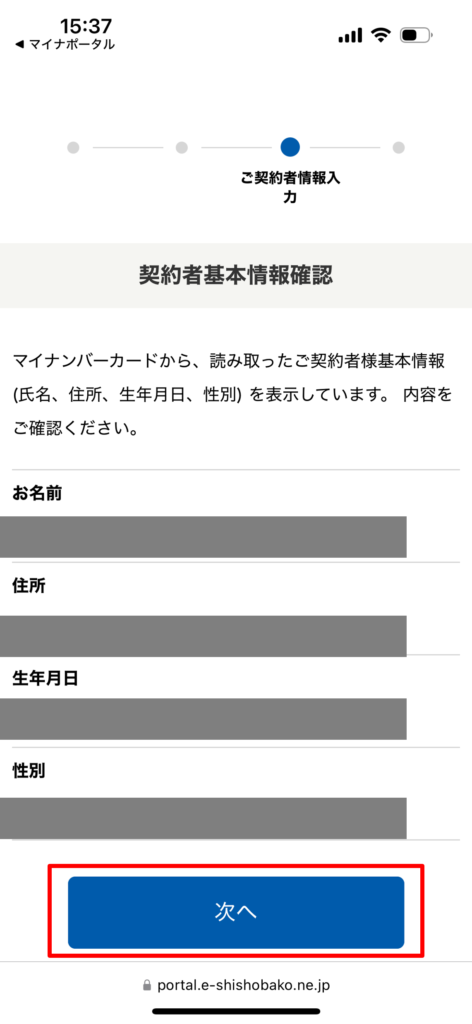
内容に誤りがないことを確認したら、「次へ」をクリックしましょう。
6.まとめ・次回へ
お疲れ様でした。これで「入り口(本人認証)」は突破しました。
次回の記事では、いよいよ申込内容の入力(掛金の金額設定など)と引き落とし口座の登録を行い、申し込みを完了させます。
まずはお話だけでも大丈夫です
「開業を考えている」「ちょっと税理士に相談してみたい」そんなタイミングこそ、ぜひご連絡ください。
LINEなら「HPを見ました」と一言いただければOKです。